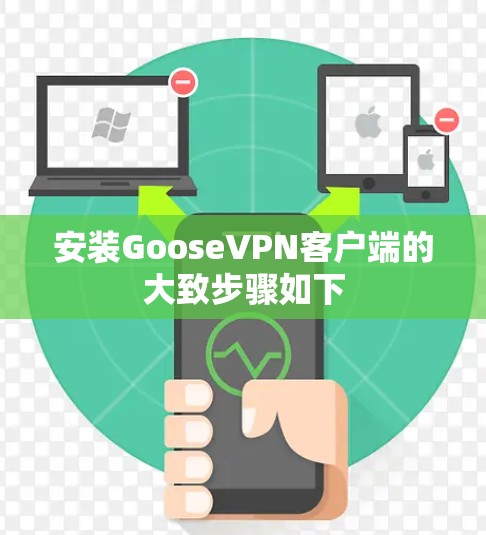
下载客户端 访问GooseVPN的官方网站(https://www.goosevpn.com)。 登录或注册账户(如果你还没有账户)。 下载相应的客户端软件,根据你的操作系统选择: Windows:下载 .exe 文件。 Mac:下载 .dmg 文件。 Android:下载 .apk 文件。 iOS:在App Store下载。 安装客户端 Windows: 双击下载的 .exe 文件。 读取并接受许可协议。 按照提示完成安装。 Mac: 双击下载的 .dmg 文件。 将 .app 文件拖到应用程序文件夹并解压。 Android: 将 .apk 文件复制到设备的下载文件夹。 使用文件管理器打开 .apk 文件并安装。 iOS:在App Store中搜索“GooseVPN”并下载。 登录客户端 打开刚安装的GooseVPN客户端。 输入你的账户用户名和密码。 点击“登录”,完成认证。 配置服务器 登录成功后,客户端界面会显示服务器列表。 选择你需要连接的服务器位置。 根据客户端提示配置代理设置(通常是设置HTTP代理和HTTPS代理)。 连接VPN 点击“连接”按钮。 等待连接建立,客户端会显示连接状态。 验证连接 检查你的IP地址是否更换为VPN提供商的IP地址。 测试网络连接是否正常。 常见问题 连接失败:检查网络连接是否正常,确保代理设置正确。 认证失败:检查账户凭据是否正确,确保没有输入错误。 速度慢:尝试切换到不同的服务器,看看速度是否有所改善。 故障排除 如果客户端无法启动,尝试重新安装或更新客户端。 如果连接异常,关闭客户端后重新启动。 更多功能 提供多种加密协议(如OpenVPN、PPTP等)。 支持多设备连接。 提供多种服务器地区选择。 安全提示 使用强密码保护你的账户。 确保客户端程序的更新到期。 使用VPN时,避免在公共网络上处理敏感信息。 如果有任何问题,可以参考GooseVPN的官方帮助文档或联系他们的客户支持团队。...
下载客户端
- 访问GooseVPN的官方网站(https://www.goosevpn.com)。
- 登录或注册账户(如果你还没有账户)。
- 下载相应的客户端软件,根据你的操作系统选择:
- Windows:下载
.exe文件。 - Mac:下载
.dmg文件。 - Android:下载
.apk文件。 - iOS:在App Store下载。
- Windows:下载
安装客户端
- Windows:
- 双击下载的
.exe文件。 - 读取并接受许可协议。
- 按照提示完成安装。
- 双击下载的
- Mac:
- 双击下载的
.dmg文件。 - 将
.app文件拖到应用程序文件夹并解压。
- 双击下载的
- Android:
- 将
.apk文件复制到设备的下载文件夹。 - 使用文件管理器打开
.apk文件并安装。
- 将
- iOS:
在App Store中搜索“GooseVPN”并下载。
登录客户端
- 打开刚安装的GooseVPN客户端。
- 输入你的账户用户名和密码。
- 点击“登录”,完成认证。
配置服务器
- 登录成功后,客户端界面会显示服务器列表。
- 选择你需要连接的服务器位置。
- 根据客户端提示配置代理设置(通常是设置HTTP代理和HTTPS代理)。
连接VPN
- 点击“连接”按钮。
- 等待连接建立,客户端会显示连接状态。
验证连接
- 检查你的IP地址是否更换为VPN提供商的IP地址。
- 测试网络连接是否正常。
常见问题
- 连接失败:检查网络连接是否正常,确保代理设置正确。
- 认证失败:检查账户凭据是否正确,确保没有输入错误。
- 速度慢:尝试切换到不同的服务器,看看速度是否有所改善。
故障排除
- 如果客户端无法启动,尝试重新安装或更新客户端。
- 如果连接异常,关闭客户端后重新启动。
更多功能
- 提供多种加密协议(如OpenVPN、PPTP等)。
- 支持多设备连接。
- 提供多种服务器地区选择。
安全提示
- 使用强密码保护你的账户。
- 确保客户端程序的更新到期。
- 使用VPN时,避免在公共网络上处理敏感信息。
如果有任何问题,可以参考GooseVPN的官方帮助文档或联系他们的客户支持团队。
 菜大胆
菜大胆